

컨퍼런스 모드로 할 수 있는 일
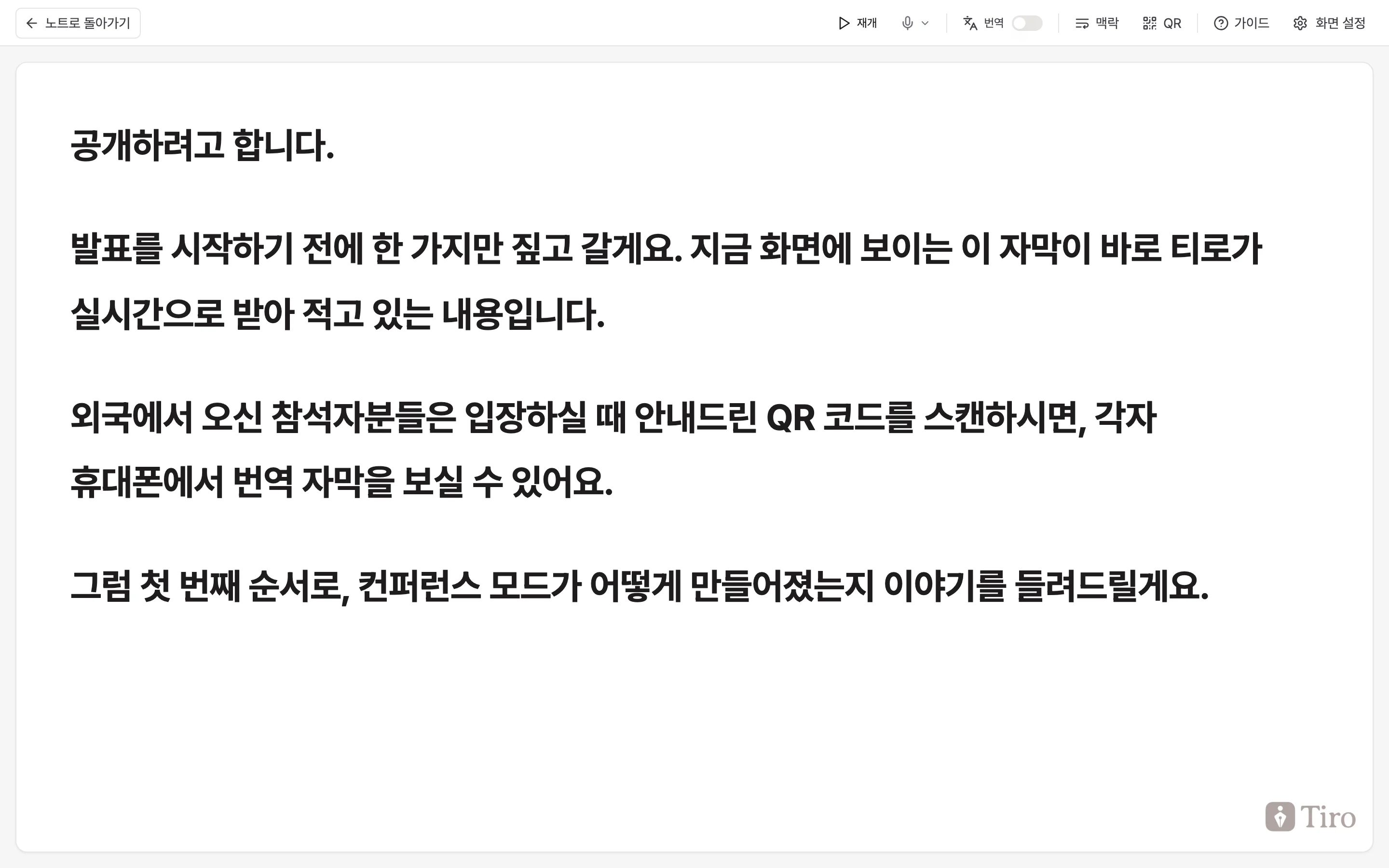
컨퍼런스 모드는 실시간 기록을 행사용 풀스크린 자막 화면으로 바꿔주는 기능이에요. 강연, 컨퍼런스, 사내 행사에서 이렇게 활용할 수 있어요.- 발표장 스크린에 실시간 자막을 큼직하게 띄워요
- 청중이 QR 코드를 스캔해 각자 휴대폰에서 자막을 받아 봐요
- 외국인 청중을 위해 실시간 번역 자막을 함께 보여줘요
- 행사가 끝나면 청중이 보던 링크가 전체 기록 페이지로 바뀌어 그대로 가져갈 수 있어요
컨퍼런스 모드는 웹과 데스크탑 앱에서 사용할 수 있어요. 대화 언어를 [다국어] 옵션으로 설정한 실시간 기록에서만 켤 수 있고, 기록이 진행 중일 때만 보여요.
컨퍼런스 모드 시작하는 법
다국어 실시간 기록 시작하기
실시간 대화기록을 시작할 때 [대화] 언어를 [다국어] 옵션으로 설정하세요. 다른 언어로 설정되어 있으면 컨퍼런스 모드 버튼이 비활성화되고 “다국어로 녹음할 때만 사용할 수 있어요”라는 안내가 표시돼요.
청중에게 QR로 자막 공유하기
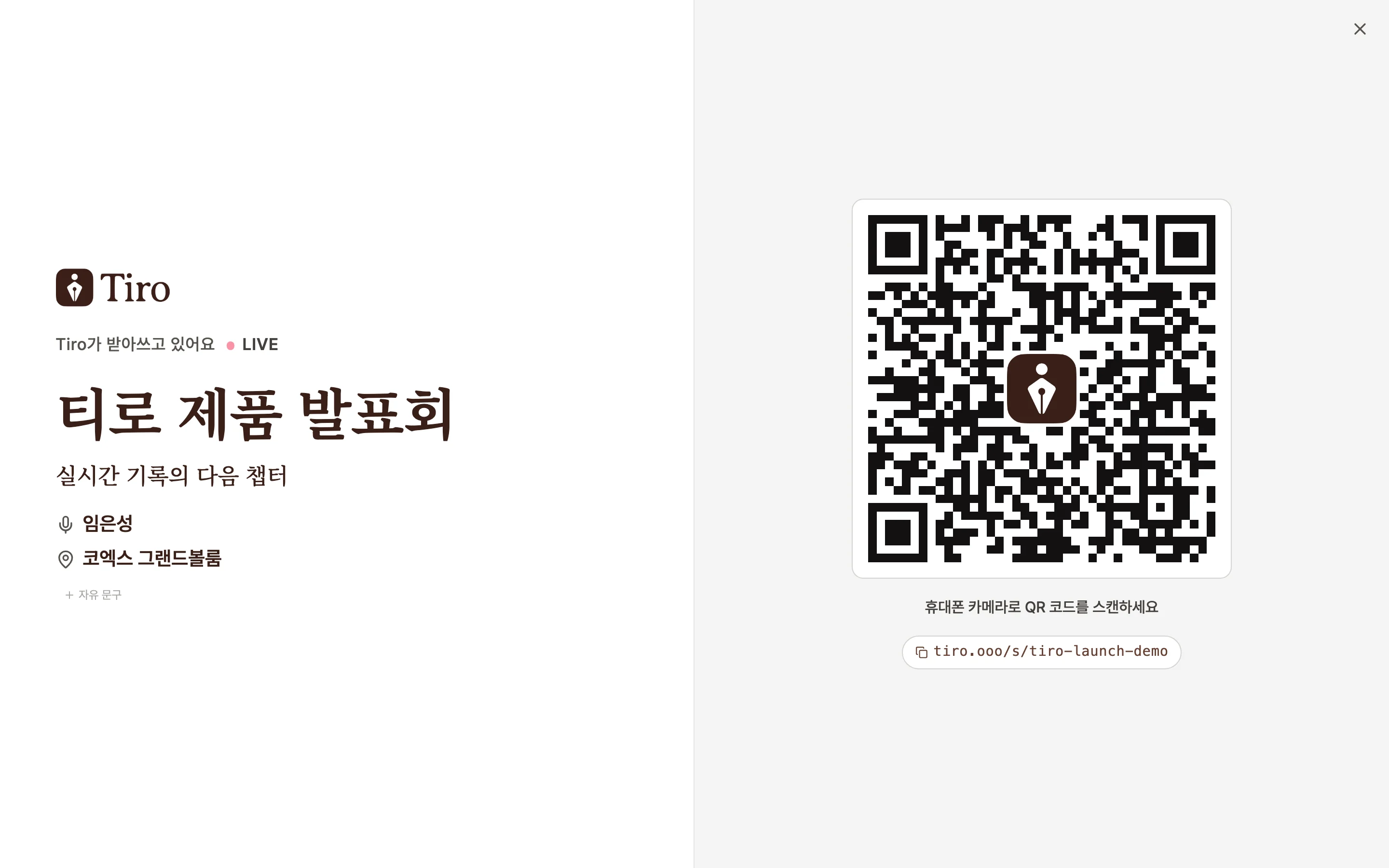
컨퍼런스 모드 상단의 [QR] 버튼을 누르면 청중용 QR 코드가 화면에 표시돼요.- 청중은 휴대폰 카메라로 QR을 스캔하기만 하면 돼요. 로그인이 필요 없어요.
- 청중 화면에는 발표 제목과 날짜, 이벤트 정보(발표자·장소), 실시간 자막이 표시돼요.
- 청중도 각자 다크 모드와 글자 크기를 조절할 수 있고, 번역이 켜진 발표라면 번역 표시를 켜고 끌 수 있어요.
- 링크에 비밀번호를 설정하면 발표 화면에 표시된 비밀번호를 입력한 사람만 볼 수 있어요.
실시간 번역 자막 보여주기
컨퍼런스 모드 상단의 [번역] 토글을 켜고 번역 언어를 선택하면, 원문 자막과 번역 자막이 함께 표시돼요. 외국인 청중이 있는 행사에서 유용해요. 번역 언어는 발표자가 선택하고, 청중은 그 언어의 번역을 받아 봐요.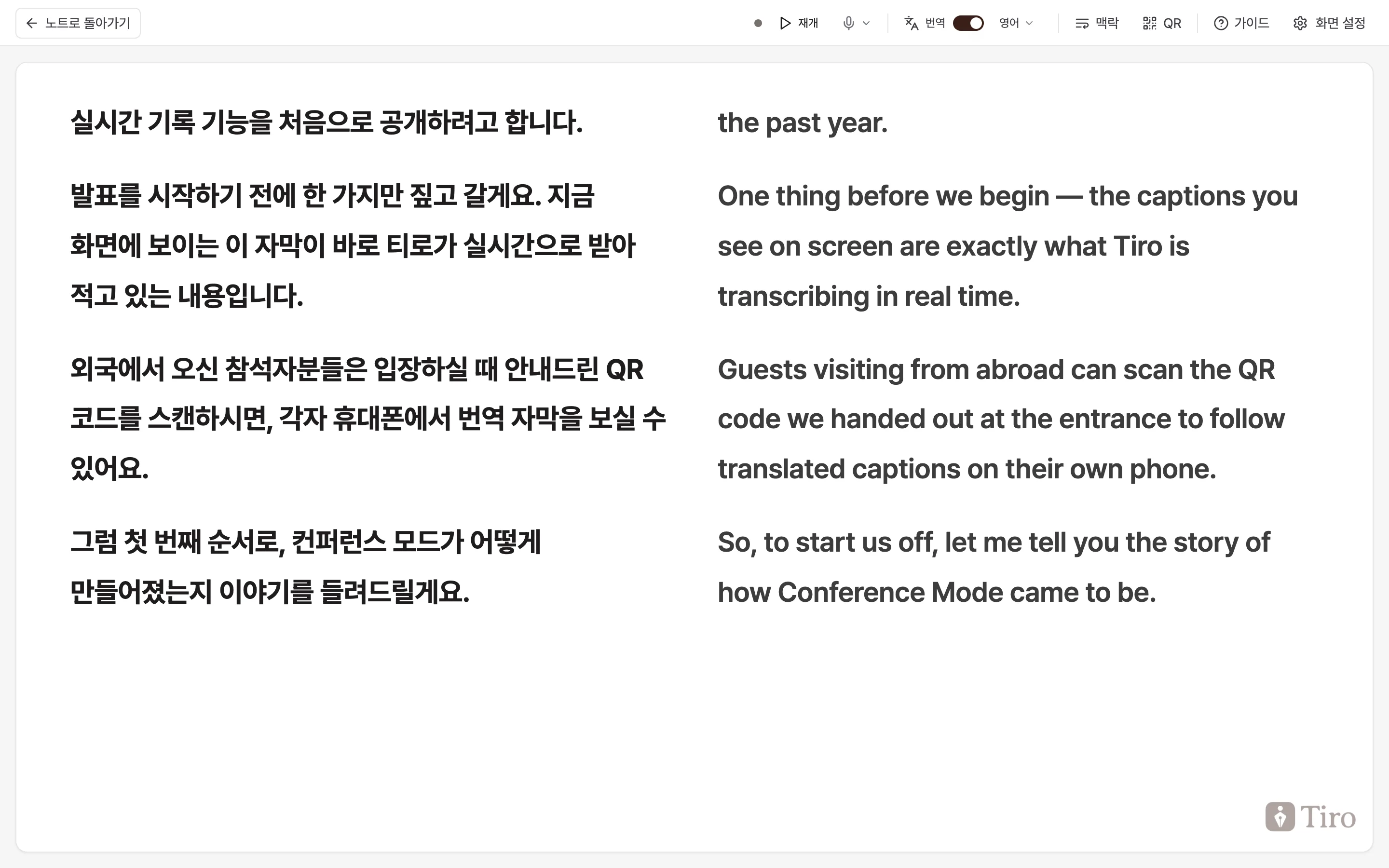
발표 중 맥락 관리하기
상단의 [맥락] 버튼으로 기록 정확도를 높이는 단서를 발표 중에도 관리할 수 있어요.- 발표 주제, 인명·기업명 같은 고유명사, 전문 용어를 입력해두면 자막 정확도가 크게 올라가요.
- 텍스트 입력 외에 파일도 올릴 수 있어요(최대 5개, 파일당 20MB 이하).
- 이전에 쓴 맥락을 불러와 재사용할 수도 있어요.
행사 전 점검 체크리스트
자막 품질의 절반 이상은 현장 준비에서 갈려요. 이 순서로 점검하세요. 전날까지- 노트에 행사 이름, 발표자, 장소를 미리 채워두세요. 청중 화면 헤더에 그대로 표시돼요.
- 자주 나올 이름·용어를 맥락에 미리 입력해두세요.
- 현장 와이파이 속도를 확인하세요. 다운로드 10Mbps, 업로드 5Mbps면 안정적이에요. 사람이 몰리면 와이파이가 끊길 수 있으니 유선 LAN이 가장 안전해요.
- 발표 음향을 노트북으로 직접 받으세요. 메인 믹서의 라인아웃을 USB 오디오 인터페이스로 노트북에 연결하면, 내장 마이크로 받을 때보다 자막 정확도가 크게 올라가요.
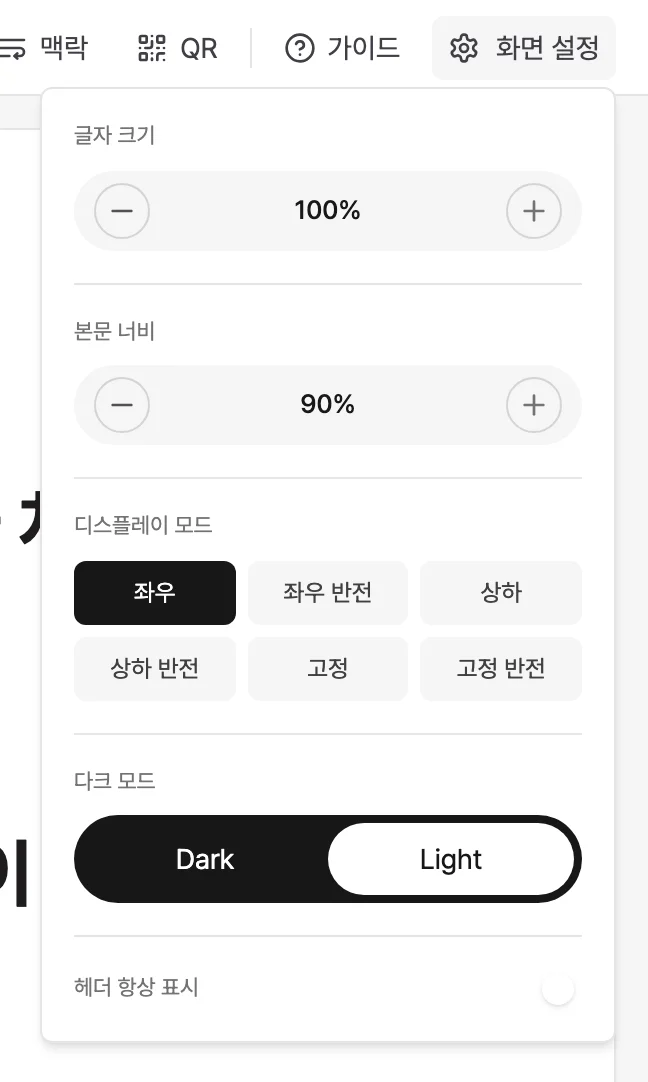
- 자막 띄울 화면을 정하고 맨 뒷자리에서 글씨가 잘 읽히는지 직접 확인하세요. 글자 크기와 배치는 [설정] 팝오버에서 조절해요.
- 노트북의 절전 모드와 화면 보호기를 꺼두세요. 화면이 꺼지면 자막도 함께 멈춰요.
- 테스트 기록을 한 번 진행해 자막이 매끄럽게 적히고 자동 스크롤되는지 확인하세요.
기록을 마치면
발표자가 기록을 종료하면 청중이 보던 화면은 자동으로 일반 공유 페이지로 바뀌어요. 청중은 같은 링크에서 발표 전체 기록을 처음부터 다시 읽을 수 있어요. 발표자의 노트에는 평소처럼 한 페이지 문서, 대화 기록, 스크립트가 남아요.자주 묻는 질문
컨퍼런스 모드 버튼이 비활성화되어 있어요.
세 가지 조건을 확인하세요. 실시간 기록 노트인지(파일 업로드 노트는 불가), [대화] 언어가 [다국어] 옵션으로 설정되어 있는지, 기록이 진행 중인지(종료된 노트에서는 버튼이 보이지 않아요).청중이 티로 계정에 가입해야 하나요?
아니요, QR을 스캔하면 로그인 없이 바로 자막을 볼 수 있어요. 외부 공개가 걱정되면 링크에 비밀번호를 설정하세요.자막이 자꾸 끊기거나 느려요.
네트워크부터 확인하세요. 유선 LAN이 가장 안정적이고, 와이파이라면 다운로드 10Mbps·업로드 5Mbps 이상인지, 사람이 몰릴 때도 유지되는지 행사 전에 점검해두세요.사람 이름이나 회사명이 자막에 정확히 안 나와요.
행사 전에 [맥락] 버튼을 눌러 자주 나올 이름, 용어, 도메인 표현을 미리 입력해두세요. 자막이 훨씬 정확하게 따라가요.모바일에서도 쓸 수 있나요?
발표자 화면(컨퍼런스 모드)은 웹과 데스크탑 앱에서만 켤 수 있어요. 청중은 휴대폰으로 QR을 스캔해 보는 거라 기기 제한이 없어요.관련 페이지: 실시간 대화기록 · 맥락 · 공유