

무엇을 할 수 있나요?
링크로 노트를 공유하는 편리함은 그대로 누리면서, 회사 밖으로는 내용이 새어 나가지 않게 지켜주는 기능이에요.- 공유 링크 관리·회수: 관리자가 워크스페이스에서 공유 중인 링크를 한곳에서 확인하고 바로 회수할 수 있어요.
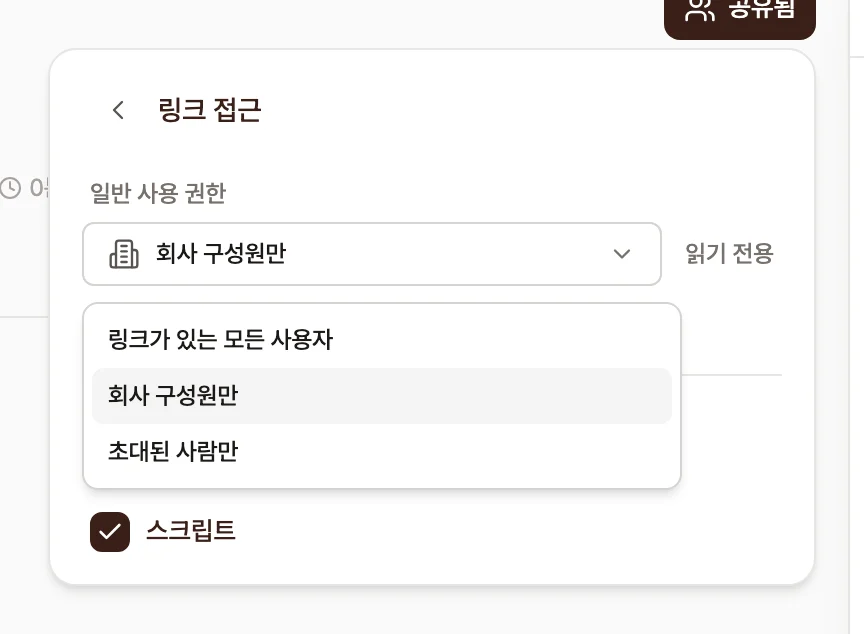
- 공개 범위 3단계: 공유 링크를 [링크가 있는 모든 사용자], [회사 구성원만], [초대된 사람만] 중 하나로 공유할 수 있어요. 모든 워크스페이스에서 쓸 수 있어요.
- 워크스페이스 공유 정책 : 관리자가 구성원이 만드는 링크의 공개 범위 상한, 최대 유효기간, 허용된 회사 도메인을 정해요.
노트를 공유할 때 공개 범위 선택하기
노트에서 공유 팝업을 열면 “노트 공유” 화면이 나타나요. “액세스 권한” 섹션 맨 아래에 현재 링크의 공개 범위가 표시되는데, 이 행을 누르면 “링크 접근” 화면으로 이동해요.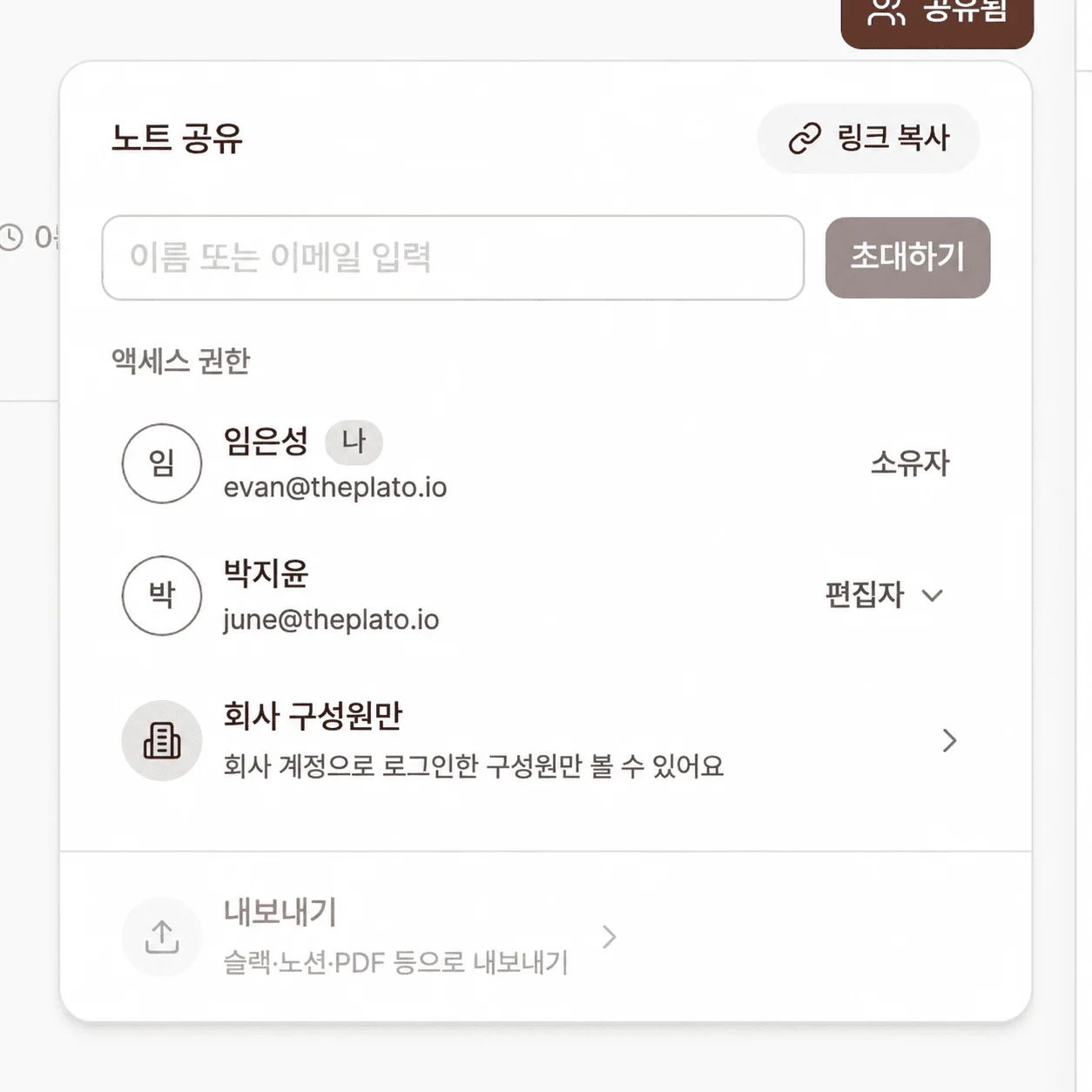
- [링크가 있는 모든 사용자] 옵션: 링크를 받은 사람은 누구나 읽기 전용으로 볼 수 있어요.
- [회사 구성원만] 옵션: 회사 계정으로 로그인한 구성원만 볼 수 있어요. 기본으로 노트를 공유한 사람의 계정 도메인을 회사 도메인으로 인식하고, Gmail 같은 공용 메일 도메인은 자동으로 회사 도메인이 되지 않아요.
- [초대된 사람만] 옵션: 노트에 초대된 사람만 접근할 수 있어요.
공유받은 링크 열람하기
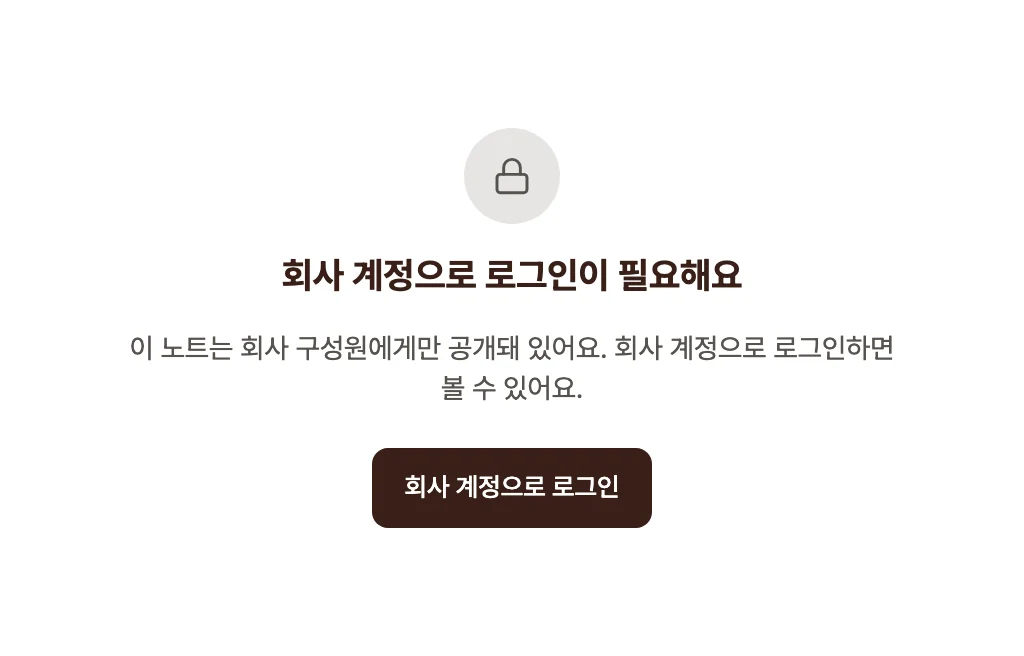
슬랙 DM이나 메일로 받은 [회사 구성원만] 범위의 노트 링크는 회사 계정으로 로그인하면 바로 열람할 수 있어요. 티로에 따로 가입하지 않아도 돼요.- 링크를 클릭하면 “회사 계정으로 로그인이 필요해요” 화면이 나타나요. 이미 회사 계정으로 로그인한 상태라면 노트가 바로 열려요.
- [회사 계정으로 로그인] 버튼을 눌러 회사 Google 계정으로 로그인해요.
- 로그인이 끝나면 노트 화면으로 자동으로 돌아와 내용을 볼 수 있어요.
새 링크의 기본 공개 범위 바꾸기
새로 만드는 공유 링크의 기본 공개 범위를 직접 정할 수 있어요. [설정] → 일반 화면의 “공유 설정” 섹션에서 [링크 공유 기본값] 옵션을 원하는 범위로 선택하면, 이후 만드는 공유 링크에 그 값이 기본으로 적용돼요. 워크스페이스 상한보다 넓은 범위를 기본값으로 설정해도, 실제 공유할 때는 상한으로 제한돼요.공유된 링크 확인하고 회수하기
워크스페이스 관리자는 지금 공유 중인 링크를 한곳에서 확인하고 바로 회수할 수 있어요. [설정] → [워크스페이스] 화면의 “공유된 링크” 섹션에 현재 공유 중인 링크 목록이 표시되고, 노트 제목과 공개범위, 공유일을 함께 확인할 수 있어요.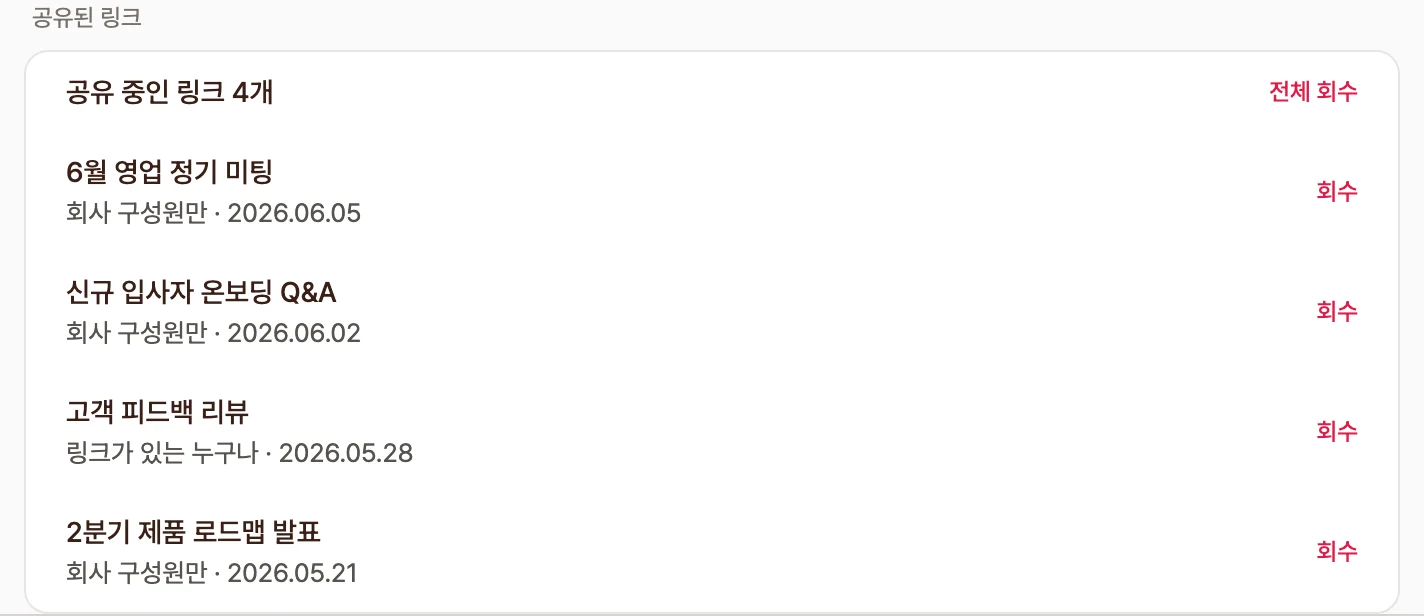
- 특정 링크만 거두려면 해당 행의 [회수] 버튼을 눌러요.
- 모든 링크를 한 번에 거두려면 상단의 [전체 회수] 버튼을 눌러요.
워크스페이스 공유 정책 관리하기
워크스페이스 관리자에게만 보이는 설정이에요. 관리자라면 구성원이 만드는 공유 링크의 공개 범위와 유효기간, 허용된 회사 도메인을 워크스페이스 차원에서 정할 수 있어요. [설정] → [워크스페이스] 화면의 “공유 정책” 섹션에서 세 가지 정책을 설정해요.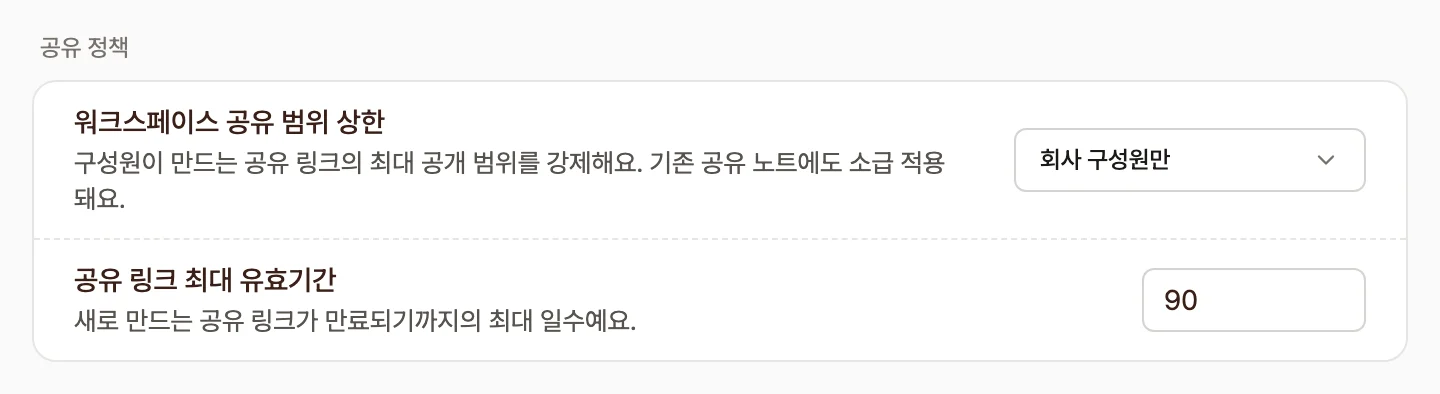
자주 묻는 질문
정책을 설정하기 전에 공유해 둔 링크는 어떻게 되나요?
따로 손대지 않아도 공유 범위 상한에 맞춰 자동으로 보호돼요. 상한이 [회사 구성원만] 옵션으로 설정되면, 예전에 [링크가 있는 모든 사용자] 옵션으로 공유했던 노트도 그 시점부터 회사 구성원만 볼 수 있어요. 열어보는 시점에 정책이 적용되기 때문에 링크를 다시 만들 필요도 없고, 주소도 그대로예요. 다만 공유 링크 최대 유효기간은 다르게 동작해요. 유효기간은 정책 설정 이후 새로 만드는 공유 링크부터 적용되고, 그 전에 만든 링크는 만료되지 않아요.회사 밖 사람(외부 파트너)에게 노트를 보여줘야 하면 어떻게 하나요?
예, 노트에 직접 초대하면 가능해요. 공유 링크는 워크스페이스 정책에 따라 허용된 회사 도메인 계정만 열 수 있지만, “노트 공유” 팝업의 초대 입력란에 그분의 티로 계정 이메일을 입력해 실명으로 초대하면 외부 분도 해당 노트를 볼 수 있어요. 익명 링크 공유로 워크스페이스 공개 제한을 넘어서는 방법은 제공되지 않아요. 누가 보는지 명확한 실명 초대 방식만 허용돼요.링크를 받은 사람이 티로 계정이 없어도 볼 수 있나요?
예, 볼 수 있어요. 티로에 가입한 적이 없어도 괜찮아요. [회사 구성원만] 옵션으로 공유된 링크를 열면 “회사 계정으로 로그인이 필요해요” 화면이 나오는데, 여기서 [회사 계정으로 로그인] 버튼을 눌러 회사 Google 계정으로 로그인하면 바로 노트로 이동해요. 이때 로그인한 계정의 이메일 도메인이 허용된 회사 도메인과 일치해야 노트가 열려요.”회사 구성원만” 링크를 열었는데 노트를 찾을 수 없다고 나와요
대부분 아래 세 가지 중 하나예요. 순서대로 확인해 보세요.- 로그인 계정 확인: 회사 계정이 아닌 개인 계정으로 로그인되어 있으면, 보안을 위해 노트가 없는 것처럼 표시돼요. 회사 도메인 이메일 계정으로 다시 로그인해 보세요.
- 링크 만료 확인: 워크스페이스에 공유 링크 최대 유효기간이 설정되어 있으면, 기간이 지난 링크는 같은 화면으로 차단돼요.
- 회수 여부 확인: 관리자가 해당 링크를 회수했을 수 있어요.
실수로 공유한 링크를 바로 막을 수 있나요?
예, 가능해요. 워크스페이스 관리자가 워크스페이스 설정의 “공유된 링크” 목록에서 해당 노트의 [회수] 버튼을 누르면 링크가 즉시 무효화돼요. 급한 경우 관리자에게 노트 제목과 함께 회수를 요청하면 돼요.모바일 앱에서는 왜 공유 설정이 안 보이나요?
링크 공유 보안 옵션은 현재 웹에서 이용할 수 있어요. 데스크탑과 모바일 앱에는 순차적으로 적용될 예정이에요. 그전까지는 웹 브라우저로 티로에 접속해서 공유 설정을 관리해 주세요.관련 페이지: 공유 · 폴더 · 개인정보 보호 및 보안