

파일을 노트로 변환하기
파일 업로드 선택하기
플랫폼에 따라 진입 위치가 달라요.
- 웹·데스크탑 앱: 새 노트에서 [파일 업로드] 메뉴를 선택하세요.
- 모바일 앱: 새 노트 화면에서 [음성파일] 모드를 선택하세요.
파일 선택 또는 드래그 앤 드롭
[파일 선택] 버튼을 눌러 파일을 고르거나, 업로드 영역에 파일을 끌어다 놓으세요. 구글 드라이브 링크를 붙여넣어 업로드할 수도 있어요. 아래 구글 드라이브 링크로 업로드하기를 참고하세요.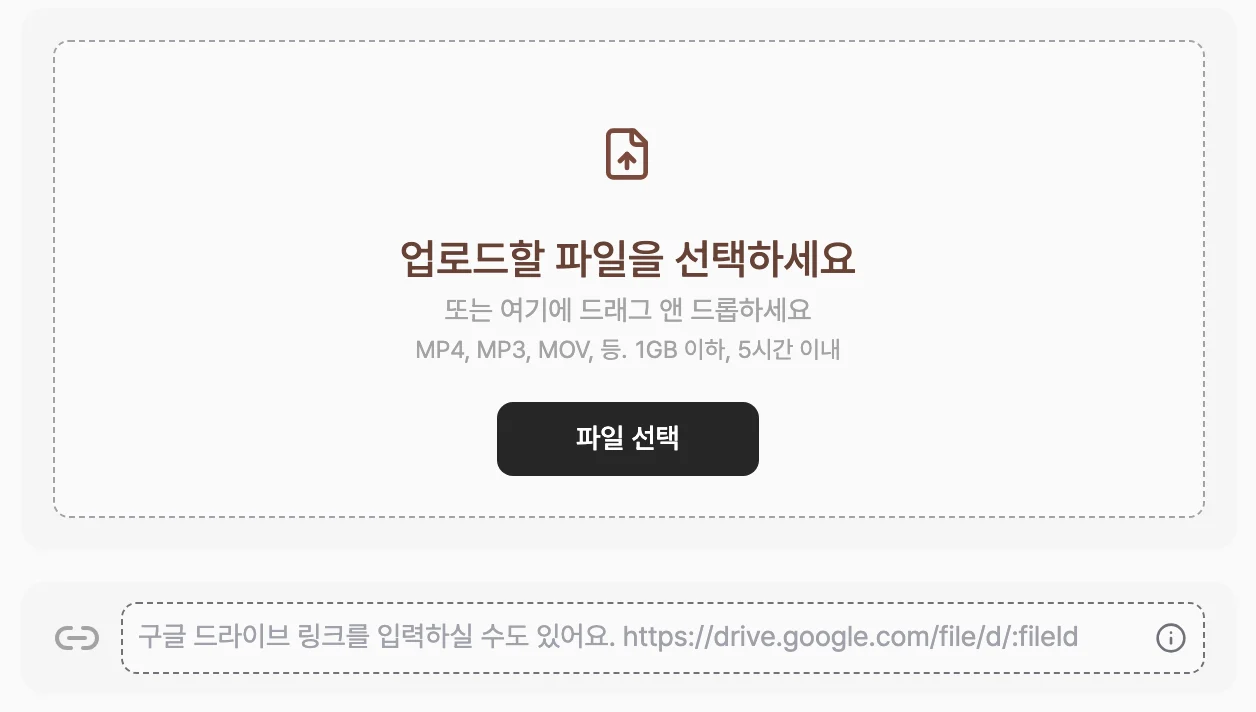
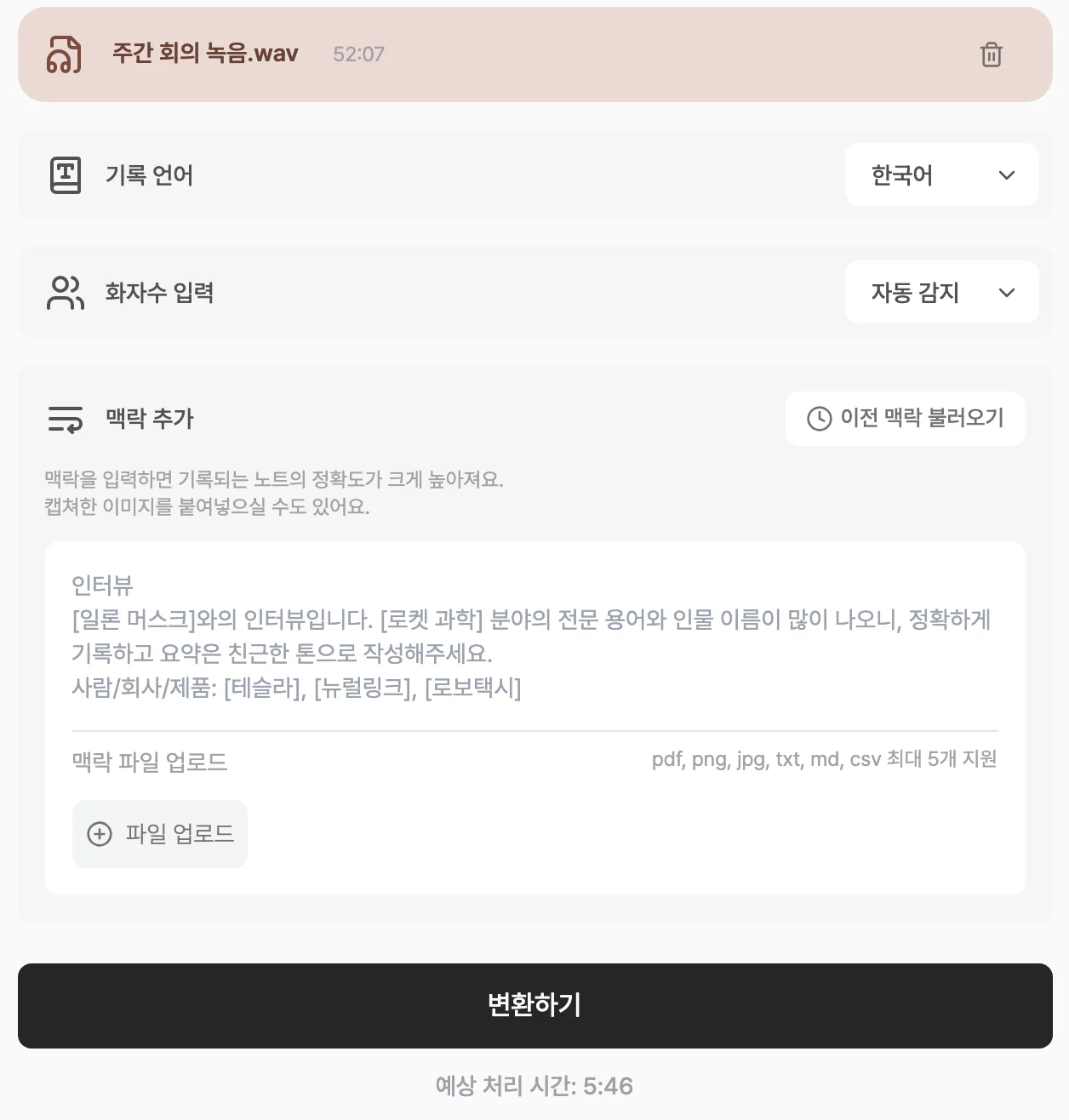
기록 언어·화자 수·맥락 설정하기
- [기록 언어]: 스크립트와 요약이 만들어질 언어예요. 대화한 언어는 자동으로 인식해요.
- [화자수 입력]: 대화에 참여한 사람 수를 알면 입력하고, 모르면 자동 감지로 두세요.
- 맥락: 대화 상황과 고유명사를 알려주면 변환 정확도가 올라가요.
지원 형식과 제한
- 파일 형식: MP3, MP4, M4A, AAC, WAV, FLAC, OGG, OPUS, WebM, MOV, MP2, PCM
- 크기·길이: 파일 하나당 최대 1GB, 5시간 이내
- 한 번에 한 개 파일씩 업로드할 수 있어요.
구글 드라이브 링크로 업로드하기
https://drive.google.com/file/d/... 형식의 링크를 입력란에 붙여넣으면 파일을 가져와 변환해요.
- 현재 링크 업로드는 구글 드라이브만 지원해요.
- 링크로 접근할 수 있도록 파일의 공유 권한을 열어둔 상태여야 해요. 권한이 닫혀 있으면 가져오지 못해요.
업로드가 실패할 때
- 파일이 1GB를 넘거나 5시간보다 길면 업로드되지 않아요. 파일을 나누거나 압축률이 높은 형식(MP3, M4A)으로 변환해서 다시 시도해 주세요.
- 지원하지 않는 형식이라는 메시지가 뜨면 위 형식 목록을 확인하고, 가능하면 MP3로 변환해서 올려 주세요.
- 회사 네트워크에서 업로드가 계속 실패하면 방화벽이 업로드를 차단했을 수 있어요. 모바일 핫스팟 등 다른 네트워크로 연결해서 다시 시도해 주세요.
자주 묻는 질문
영상 파일도 변환되나요?
네, MP4·MOV 같은 영상 파일을 올리면 오디오를 추출해서 텍스트로 변환해요.화자 분리가 되나요?
네, Pro 플랜 이상에서 화자 분리를 지원해요. 화자 수를 알고 있다면 [화자수 입력] 칸에 지정하면 더 정확해져요. 자세한 내용은 화자 분리를 참고하세요.변환에 시간이 얼마나 걸리나요?
파일 길이에 따라 달라요. 파일을 선택하면 화면에 예상 처리 시간이 표시되고, 변환 중에는 단계별 진행 상황을 보여드려요.통화 녹음 파일도 올릴 수 있나요?
네, 형식과 용량 조건만 맞으면 어떤 녹음 파일이든 변환할 수 있어요. Android(갤럭시) 사용자라면 통화 녹음을 자동으로 감지해서 변환하는 통화 녹음 변환이 더 편해요.관련 페이지: 통화 녹음 변환 · 화자 분리 · 음성파일 관리