

언제 오프라인 녹음을 쓰나요?
녹음 중에 네트워크나 실시간 변환에 의존하지 않아서 가장 안정적인 기록 방식이에요. 이런 상황에 권장해요.- 이동 중이거나 네트워크가 불안정한 곳에서 기록할 때
- 발표, 강의처럼 화면을 계속 볼 수 없는 자리
- 장시간 녹음이라 중간에 끊기면 안 될 때
오프라인 녹음은 모바일 앱과 데스크탑 앱에서 사용할 수 있어요. 웹 브라우저에서는 지원하지 않아요.
녹음 시작하기
- 모바일 앱: 새 노트 화면에서 [오프라인 녹음] 모드가 기본으로 선택되어 있어요. [녹음 시작] 버튼을 누르면 바로 시작돼요.
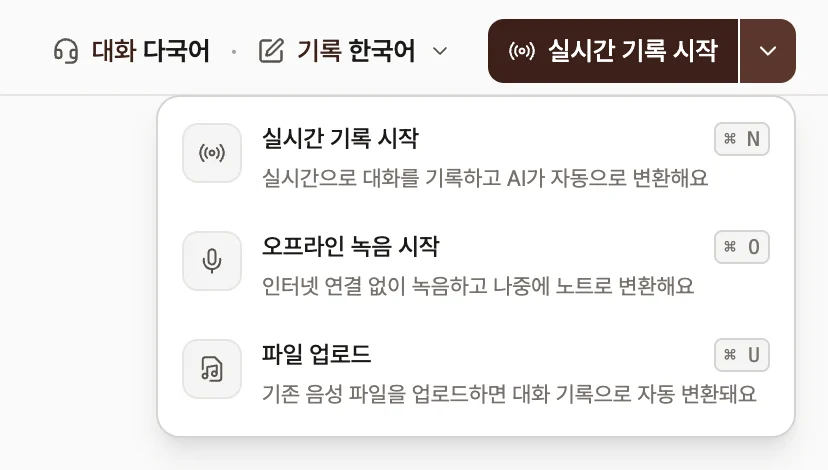
- 데스크탑 앱: 새 노트에서 [오프라인 녹음 시작] 버튼을 선택하세요.
녹음이 끝나면 이렇게 변환돼요
노트 확인
변환이 끝나면 스크립트와 요약 노트가 만들어져요. Pro 플랜 이상에서 화자 분리를 켜뒀다면 화자 분리도 함께 적용돼요.
녹음 중에 알아둘 것
- 화면이 잠겨 있거나 다른 앱을 사용해도 녹음은 계속돼요.
- 녹음 파일은 곧바로 기기에 저장되어, 앱이 강제 종료되더라도 안전하게 보관돼요.
- 전화가 오면 녹음이 자동으로 일시정지돼요. 통화가 끝난 뒤 직접 재개 버튼을 눌러야 이어서 녹음돼요. 알람이나 짧은 알림 소리는 자동으로 재개돼요.
녹음 파일 관리하기 (모바일)
녹음된 음성 파일은 [오디오 파일 관리] 화면에서 모아볼 수 있어요.- [파일 재생] 버튼으로 들어보고, 필요 없는 파일은 삭제할 수 있어요.
- 아직 변환하지 않은 녹음은 [노트로 만들기] 버튼을 눌러 언제든 변환할 수 있어요.
- 파일을 한 개 선택하면 텍스트 변환 없이 음성만 [공유] 버튼으로 내보낼 수 있어요. 기기에 오디오가 저장되어 있는 경우에만 가능해요.
- 기기에 저장된 음성 파일은 다른 앱에서 접근할 수 없도록 보호돼요.
홈 화면 위젯으로 빠르게 시작하기
홈 화면에 위젯을 추가하면 앱을 열지 않고 한 번에 녹음을 시작할 수 있어요. Android는 오프라인 녹음, 실시간 기록, 캘린더 일정 위젯을 각각 제공하고, iOS는 소형·중형 위젯으로 바로 기록을 시작할 수 있어요.자주 묻는 질문
녹음만 해두고 변환하지 않으면 사용량이 차감되나요?
아니요. 사용량은 변환 시점에 차감돼요. 다만 변환 전 녹음은 기기에만 저장된 상태라서, 중요한 녹음은 너무 미루지 말고 업로드해 두는 게 안전해요.한 대화에 여러 언어가 섞여 있어도 되나요?
네, 오프라인 녹음은 여러 언어가 섞인 대화도 자동으로 감지해서 변환해요. 다국어 대화라면 실시간 기록보다 오프라인 녹음을 권장해요.화자 분리가 되나요?
네, Pro 플랜 이상에서 화자 분리를 지원해요. 설정에서 [화자 분리] 토글을 켜두면 오프라인 녹음을 변환할 때 화자 분리가 적용돼요. 자세한 내용은 화자 분리를 참고하세요.녹음 중에 전화를 받았더니 녹음이 멈춰 있어요.
전화나 통화 앱이 마이크를 가져가면 녹음이 자동으로 일시정지돼요. 통화가 끝나면 재개 버튼을 눌러 이어서 녹음해 주세요.관련 페이지: 실시간 대화기록 · 음성파일 관리 · 화자 분리