

リアルタイム記録はどんなときに使いますか?
記録される内容を画面ですぐに確認したいときに使うモードです。次のような場面に適しています。- 会議中に聞き逃した内容を、その場ですぐに確認したいとき
- 外国語の会話をリアルタイム翻訳で追いかけたいとき
リアルタイム記録を始める方法
プラットフォームによって始める場所が異なります。- ウェブ・デスクトップアプリ:ノート一覧画面の [リアルタイム記録を開始] ボタンを押してください。新しいノートが作成され、そのまま記録を準備できます。
- モバイルアプリ:新しいノート画面で [リアルタイム] モードを選び、[リアルタイム記録を開始] ボタンを押してください。初期選択はオフライン録音モードです。
ノートのタイトルと会話の参加者を入力する
タイトルを自分で決めない場合は、Tiroが会話を聞き取り、主題に合ったタイトルを自動で作成します。[参加者] 欄に同席した人の名前とメールアドレスを入力すると、参加者の名前をより正確に認識し、記録が終わったあとにノートへ招待したり参加者で検索したりするときにも便利です。詳しくは会話の参加者の管理をご覧ください。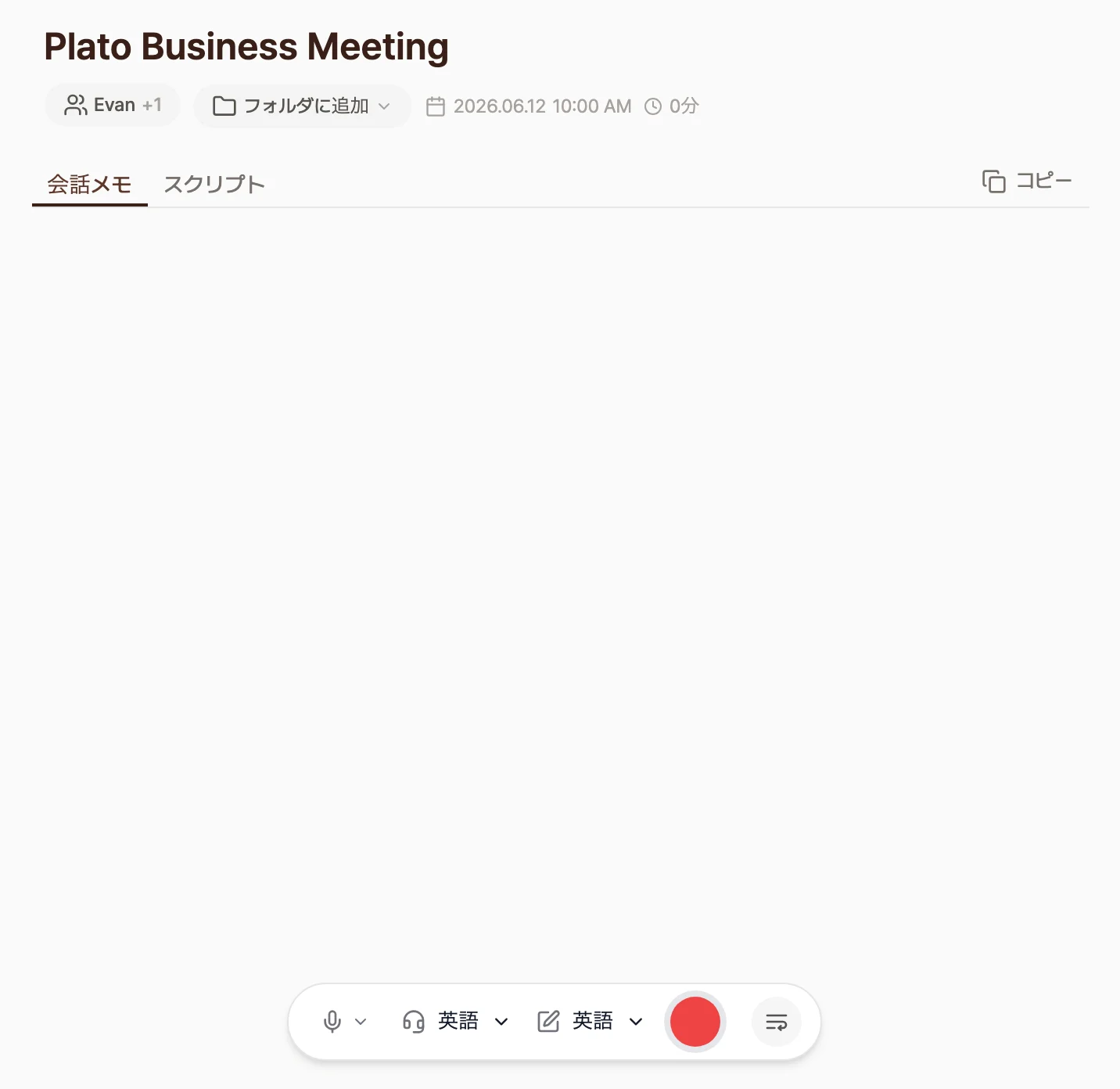
コンテキストを入力する
コンテキストは、Tiroが音声をより正確に書き起こすための手がかりです。[コンテキスト] 欄に会話の状況、固有名詞、人の名前をあらかじめ伝えておくと、書き起こしの精度と要約の品質が大きく向上します。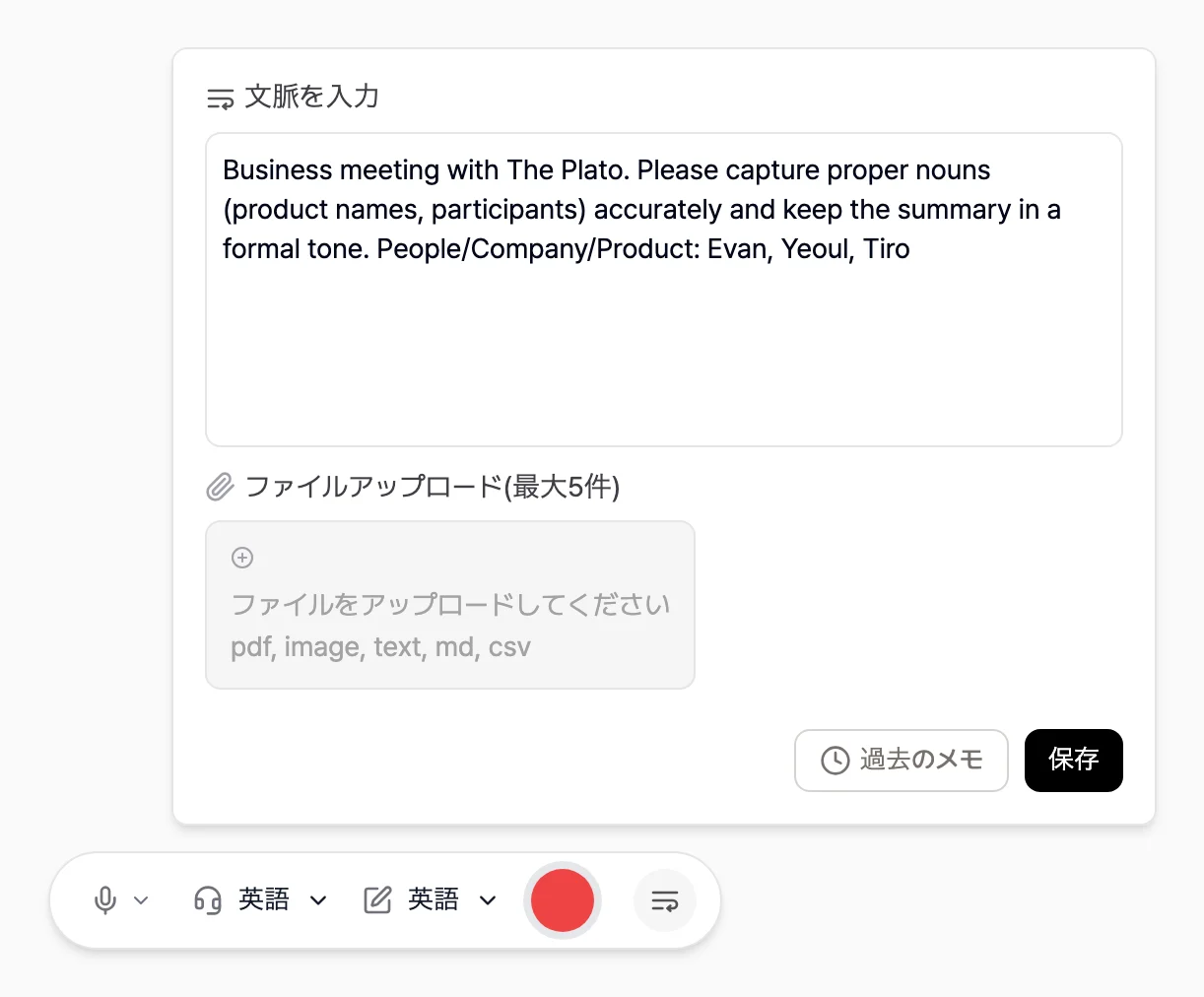
例)[The Plato] と行うビジネスミーティングです。製品名や参加者などの固有名詞を正確に記録し、要約は公式なトーンで作成してください。人物/会社/製品:[山田太郎]、[Tiro]コンテキストをうまく書く方法は、コンテキストでさらに詳しく扱っています。
言語を設定する
2つの言語をそれぞれ選べます。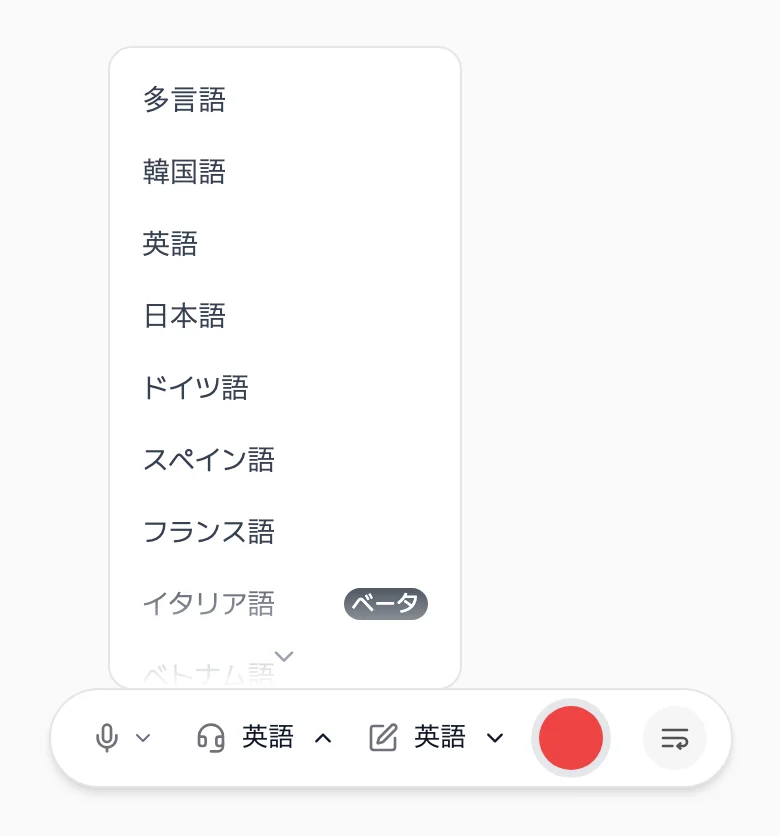
- [Listen In]:実際の会話で使う言語です。音声認識の基準になります。
- [Write In]:スクリプトと要約が作成される言語です。
記録中にできること
- 一時停止・再開:波形ボタンを押すと記録が一時停止し、もう一度押すと続けて記録されます。
- コンテキストの追加・修正:記録中でもコンテキストを入力したり修正したりでき、すぐ次の内容から反映されます。会話中に急に出てきた固有名詞やキーワードを、その都度入れてください。
- 原文の確認・修正:[スクリプトを見る] ボタンで原文を展開し、誤認識された部分をクリックしてその場で修正できます。
リアルタイム翻訳を使う
[Listen In] の言語と [Write In] の言語を別々に設定すると、特別な操作なしでリアルタイム翻訳が始まります。たとえば会話の言語を英語、記録の言語を韓国語に設定すると、英語の発話が韓国語に翻訳されて表示されます。- 発話とほぼ同時に、翻訳された内容を確認できます。
- 段落が完成したあとに [翻訳] トグルをオンにすると、各段落の原文と翻訳文を一緒に見られます。
- モバイルアプリも同じ方式です。言語選択で [Listen In] の言語と [Write In] の言語をそれぞれ選べば大丈夫です。
記録を終えると
記録を終了すると、3つの成果物が作成されます。- 1ページドキュメント:会話全体を主要なトピックごとに構造化した要約です。単なる時系列の要約ではなく、テーマ単位で整理されます。
- 記録:リアルタイムで生成された時系列の要約です。
- スクリプト:会話全体の速記録です。「えー」「あの」といった無駄な言葉や文法の誤りは、自然に整えて保存します。
こんなときは別の記録方式がおすすめです
- 複数の言語が混ざった会話:リアルタイム認識は、短い時間のうちに言語の判別と書き起こしを同時に処理する必要があるため、2つ以上の言語を行き来する場では精度が下がることがあります。オフライン録音や音声ファイルのアップロードをおすすめします。
- ネットワークが不安定な環境:リアルタイム記録はインターネット接続の状態に影響を受けます。接続が切れる可能性のある環境では、オフライン録音が安全です。
よくある質問
リアルタイム記録はオフライン録音より精度が下がりますか?
いいえ、1つの言語で話す一般的な状況では、同じ音声認識エンジンを使うため精度は同等です。違いは精度よりも安定性です。リアルタイム記録はネットワークの影響を受けるので、画面ですぐに確認する必要がなければオフライン録音をおすすめします。1つのノートに最大どれくらい記録できますか?
有料プランはノートあたり最大5時間まで記録できます。無料トライアル中は2時間まで記録できますが、60分を超える内容はロック状態で表示され、有料プランを始めるとロックが解除されます。サブスクリプションがない状態では、ノートあたり60分まで記録できます。話者分離はできますか?
はい、Proプラン以上で話者分離に対応しています。リアルタイム記録は記録している途中では話者が分かれませんが、記録を終了すると音声全体を自動で再分析し、スクリプトに話者タグが付きます。詳しい動作は話者分離をご覧ください。会話が進行中なのに波形が動きません。
音声の波形は、入力される音の大きさに比例して動きます。波形が止まっている場合は、マイクの入力デバイスが正しく選択されているか確認してください。デスクトップアプリでシステムオーディオ(デバイスで再生される音)まで一緒に録音するには、録音コントロールの [システムサウンド] 入力が0%より大きく設定されている必要があります。詳しくはシステムオーディオの録音をご覧ください。記録できる言語はいくつ対応していますか?
韓国語、英語、日本語、中国語、スペイン語、フランス語、ドイツ語、イタリア語、ロシア語、ベトナム語、インドネシア語、タイ語、マレー語、スウェーデン語、ヒンディー語まで15言語と [多言語] オプションに対応しています。会話の言語と記録の言語を自由に組み合わせて設定できます。関連ページ:オフライン録音 · コンテキスト · システムオーディオの録音