

できること
リンクでノートを共有する便利さはそのままに、社外には内容が漏れないように守る機能です。- 共有リンクの管理・回収:管理者がワークスペースで共有中のリンクを一か所で確認し、その場で回収できます。
- 3段階の公開範囲:共有リンクを [リンクを知っている全員]、[社内メンバーのみ]、[招待された人のみ] のいずれかで共有できます。すべてのワークスペースでご利用いただけます。
- ワークスペースの共有ポリシー :管理者が、メンバーの作るリンクの公開範囲の上限、最長の有効期間、許可する社内ドメインを決めます。
ノートを共有するときに公開範囲を選ぶ
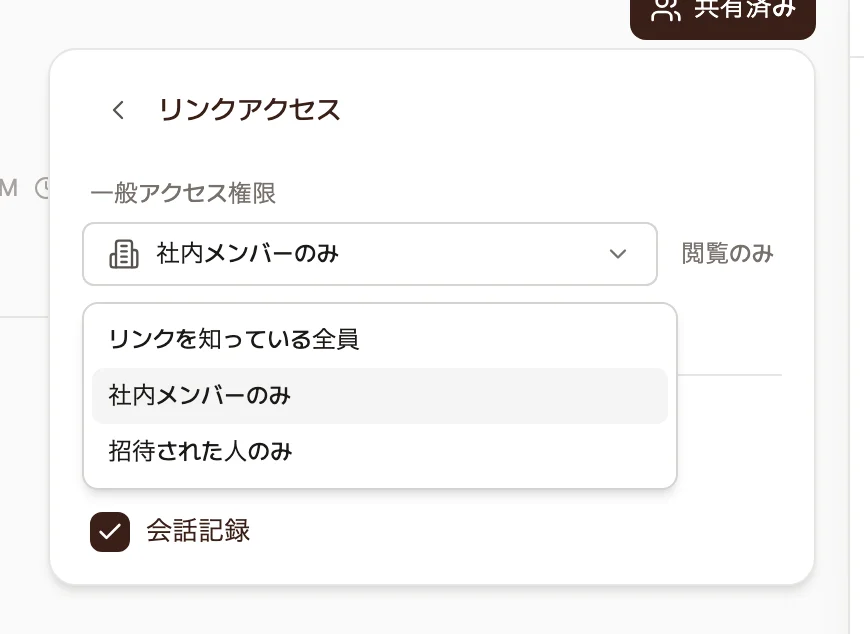
ノートで共有メニューを開くと、「ノートを共有」画面が表示されます。「アクセス権限」セクションのいちばん下に現在のリンクの公開範囲が表示され、この行を押すと「リンクアクセス」画面に移動します。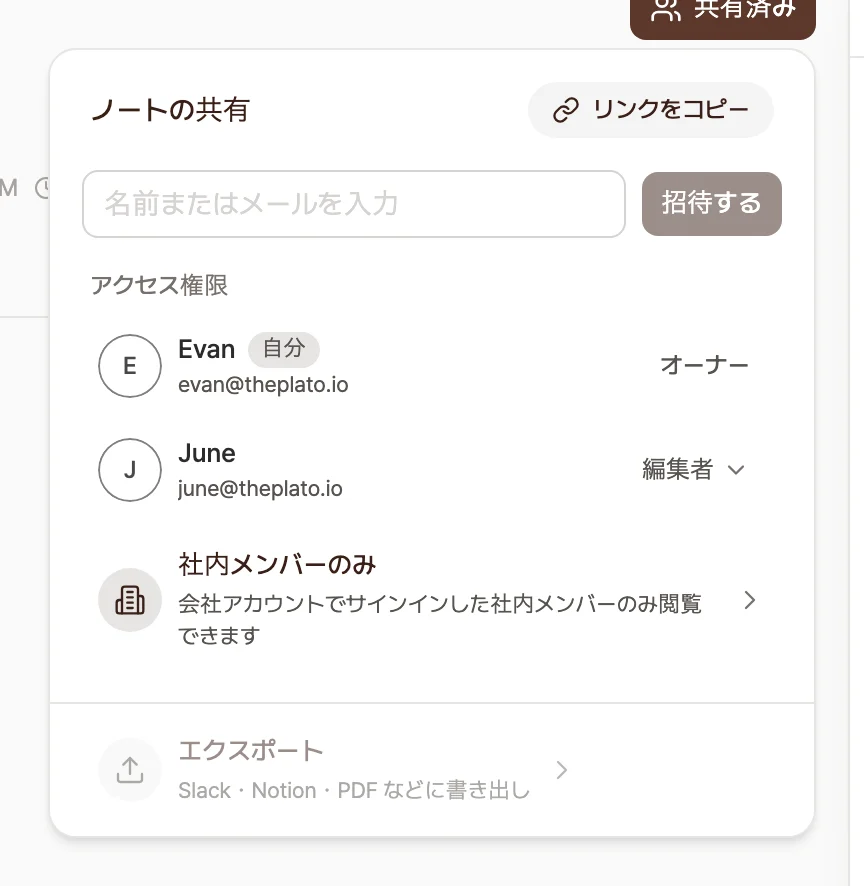
- [リンクを知っている全員] オプション:リンクを受け取った人は誰でも閲覧のみで見られます。
- [社内メンバーのみ] オプション:会社アカウントでログインしたメンバーだけが見られます。初期設定ではノートを共有した人のアカウントドメインを社内ドメインとして認識し、Gmailのような公開メールドメインは自動では社内ドメインになりません。
- [招待された人のみ] オプション:ノートに招待された人だけがアクセスできます。
共有してもらったリンクを開く
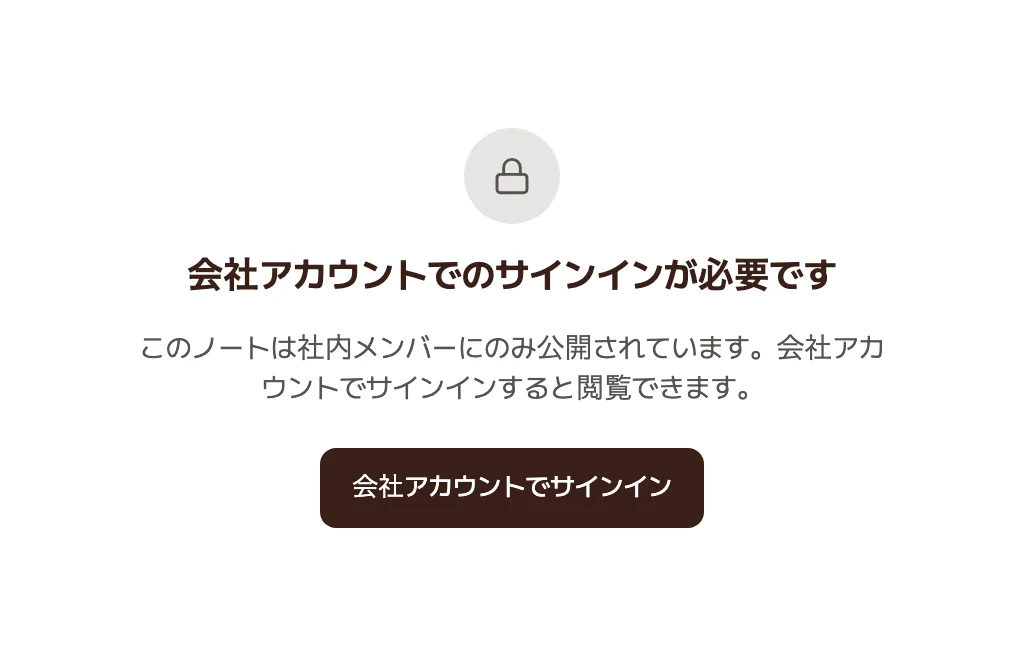
Slack DMやメールで受け取った [社内メンバーのみ] 範囲のノートリンクは、会社アカウントでログインすればすぐに開けます。Tiroに別途登録する必要はありません。- リンクをクリックすると、「会社アカウントでのログインが必要です」画面が表示されます。すでに会社アカウントでログインしている場合は、ノートがすぐに開きます。
- [会社アカウントでログイン] ボタンを押し、会社のGoogleアカウントでログインします。
- ログインが終わると、ノート画面に自動で戻り、内容を見られます。
新しいリンクの初期公開範囲を変える
新しく作る共有リンクの初期公開範囲を自分で決められます。[設定] → 一般画面の「共有設定」セクションで [リンク共有の初期値] オプションを希望する範囲に選ぶと、以降に作る共有リンクにその値が初期値として適用されます。ワークスペースの上限より広い範囲を初期値に設定しても、実際に共有するときは上限に制限されます。共有したリンクを確認して回収する
ワークスペースの管理者は、いま共有中のリンクを一か所で確認し、その場で回収できます。[設定] → [ワークスペース] 画面の「共有中のリンク」セクションに現在共有中のリンクの一覧が表示され、ノートのタイトルと公開範囲、共有日もあわせて確認できます。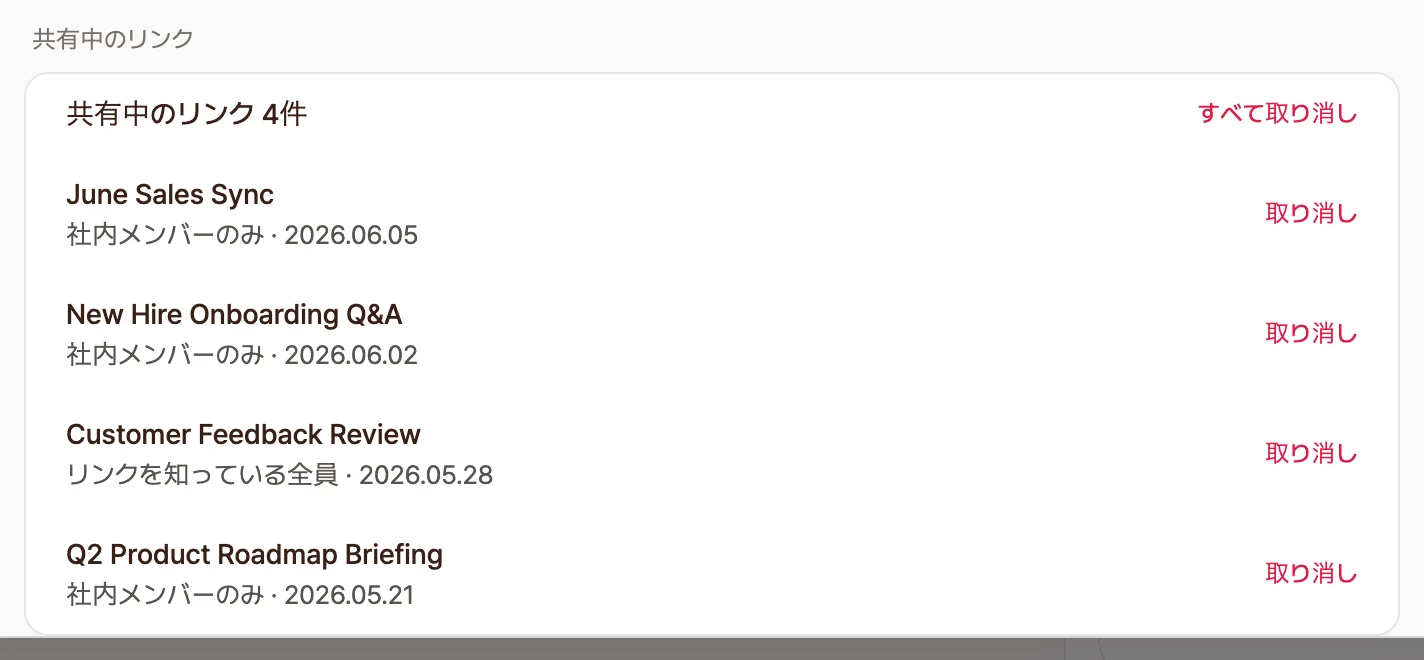
- 特定のリンクだけを取り下げるには、その行の [回収] ボタンを押します。
- すべてのリンクを一度に取り下げるには、上部の [一括回収] ボタンを押します。
ワークスペースの共有ポリシーを管理する
ワークスペースの管理者にだけ表示される設定です。管理者であれば、メンバーの作る共有リンクの公開範囲と有効期間、許可された社内ドメインをワークスペース全体で決められます。[設定] → [ワークスペース] 画面の「共有ポリシー」セクションで、3つのポリシーを設定します。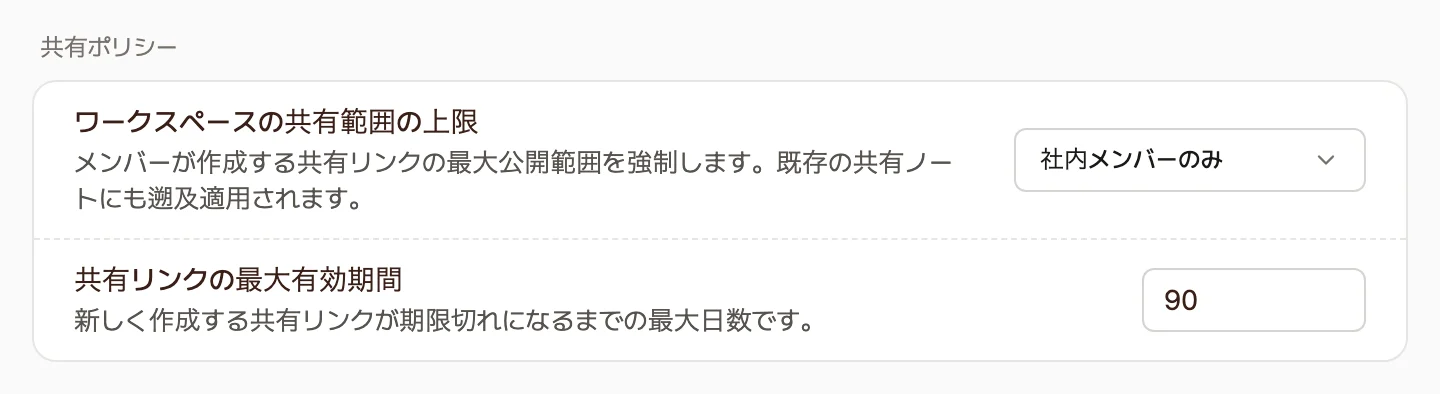
よくある質問
ポリシーを設定する前に共有しておいたリンクはどうなりますか?
特に手を加えなくても、共有範囲の上限に合わせて自動で保護されます。上限が [社内メンバーのみ] オプションに設定されると、以前 [リンクを知っている全員] オプションで共有したノートも、その時点から社内メンバーのみが見られます。開く時点でポリシーが適用されるため、リンクを作り直す必要もなく、アドレスもそのままです。 ただし共有リンクの最長有効期間は別の動きをします。有効期間はポリシーを設定したあとに新しく作る共有リンクから適用され、その前に作ったリンクは期限切れになりません。社外の人(外部パートナー)にノートを見せたいときはどうしますか?
はい、ノートに直接招待すれば可能です。共有リンクはワークスペースのポリシーに従って許可された社内ドメインのアカウントだけが開けますが、「ノートを共有」ポップアップの招待入力欄にその方のTiroアカウントのメールアドレスを入力して実名で招待すると、社外の方もそのノートを見られます。 匿名のリンク共有でワークスペースの公開制限を超える方法は提供していません。誰が見るのか明確な実名招待の方式だけを許可しています。リンクを受け取った人はTiroアカウントがなくても見られますか?
はい、見られます。Tiroに登録したことがなくても大丈夫です。[社内メンバーのみ] オプションで共有されたリンクを開くと「会社アカウントでのログインが必要です」画面が出ますが、ここで [会社アカウントでログイン] ボタンを押して会社のGoogleアカウントでログインすると、すぐにノートへ移動します。 このときログインしたアカウントのメールドメインが許可された社内ドメインと一致すると、ノートが開きます。「社内メンバーのみ」のリンクを開いたのに、ノートが見つからないと表示されます
たいていは次の3つのうちのどれかです。順番に確認してみてください。- ログインアカウントの確認:会社アカウントではなく個人アカウントでログインしていると、セキュリティのためノートがないかのように表示されます。社内ドメインのメールアカウントで再度ログインしてみてください。
- リンクの有効期限の確認:ワークスペースに共有リンクの最長有効期間が設定されていると、期限を過ぎたリンクは同じ画面でブロックされます。
- 回収されたかの確認:管理者がそのリンクを回収した可能性があります。
うっかり共有したリンクをすぐに止められますか?
はい、可能です。ワークスペースの管理者がワークスペース設定の「共有中のリンク」一覧で、そのノートの [回収] ボタンを押すと、リンクはすぐに無効になります。急ぐ場合は、管理者にノートのタイトルとあわせて回収をリクエストしてください。モバイルアプリではなぜ共有設定が表示されないのですか?
リンク共有のセキュリティオプションは、現在Webでご利用いただけます。デスクトップアプリとモバイルアプリには順次対応していく予定です。それまではWebブラウザでTiroにアクセスして、共有設定を管理してください。関連ページ:共有 · フォルダ · プライバシー保護とセキュリティ